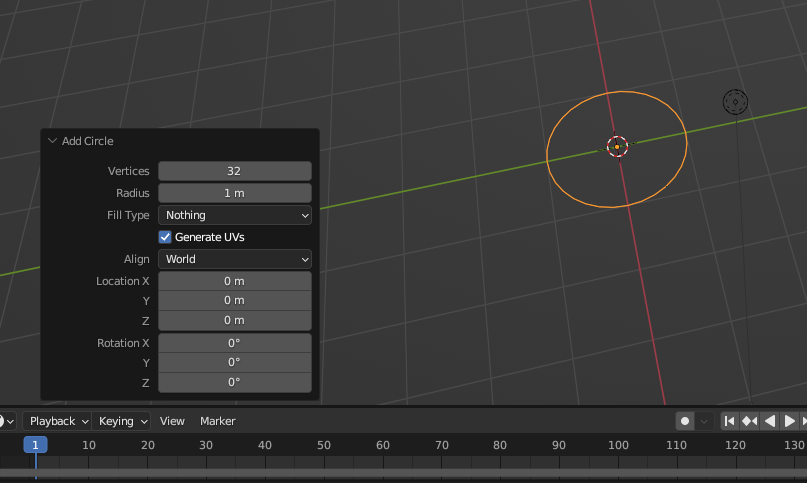
오브젝트 생성 후에 바로 보이게 되는 옵션 (초기설정이라 클릭하고 나서는 다시는 안 뜸)
버텍스 개수를 조절, 처음에는 버텍스 캐수를 적게, 짝수로 맞추는 게 모델링하기 편함
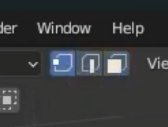
단축키
1_버텍스
2_엣지
3_페이스
Alt + Z_엑스레이 모드
Ctrl + I_ 에딧모드에서 선택 반전
전체선택_A (선택 후 A)
해제_AA
더블클릭 *(or Alt + 클릭) _ 루프 선택
E_Extrude (익스트루드를 한 후 우클릭을 하게 되면 버텍스끼리 겹치게 되서 이후에 되돌리기 힘들 수 도 있으니 주의..)
+
S_Scale

M_Merge
By Distance_겹쳐진 점들이 합쳐지게 하는 기능
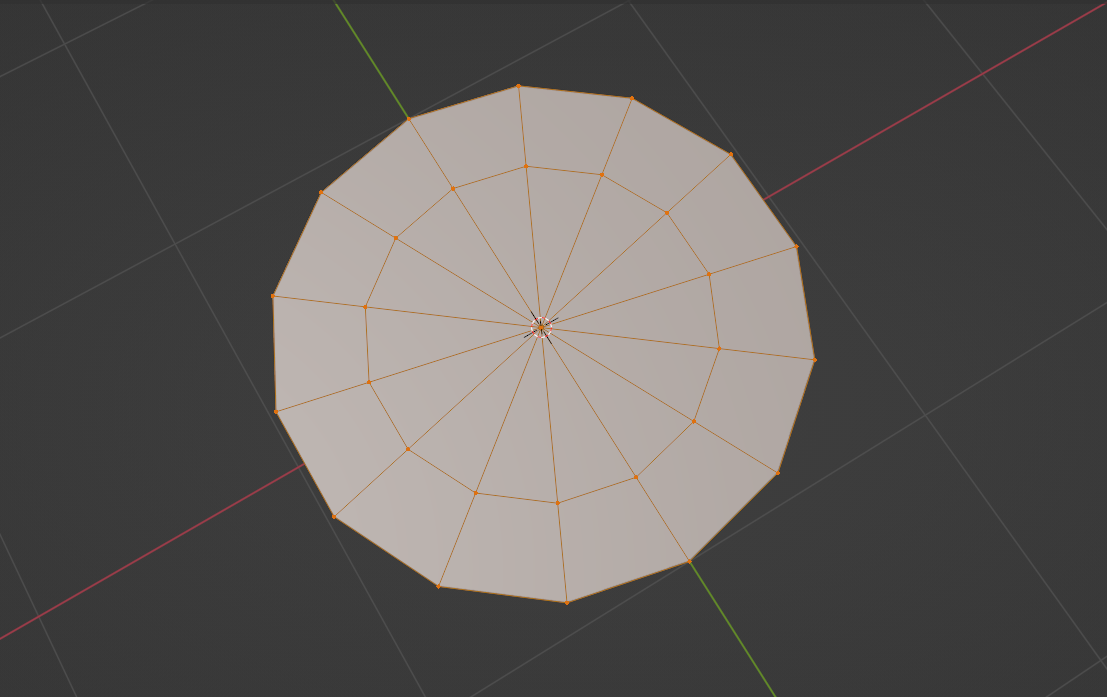
E + S 를 이용해 컵의 밑면을 만들어 준다
가운데를 채우고 싶을 때는
1_E + S 로 모아서 M -> At Center로 점을 모아서 합치는 방법
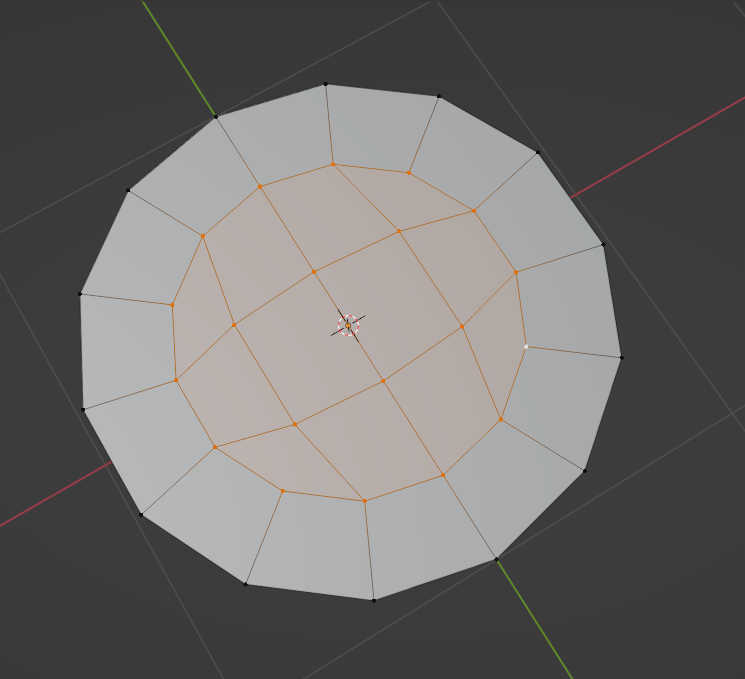
2_Ctrl + F 후에 Grid Fill 을 하면 사진처럼 면이 채워진다

*주의
F를 누르면 채우는 기능을 사용할 수 있는데 모델링하면서 오각형이상으로 각이 나오지 않도록 주의해야한다
되도록이면 사각형 > 삼각형 으로 각을 채워야 부드러운 렌더가 된다
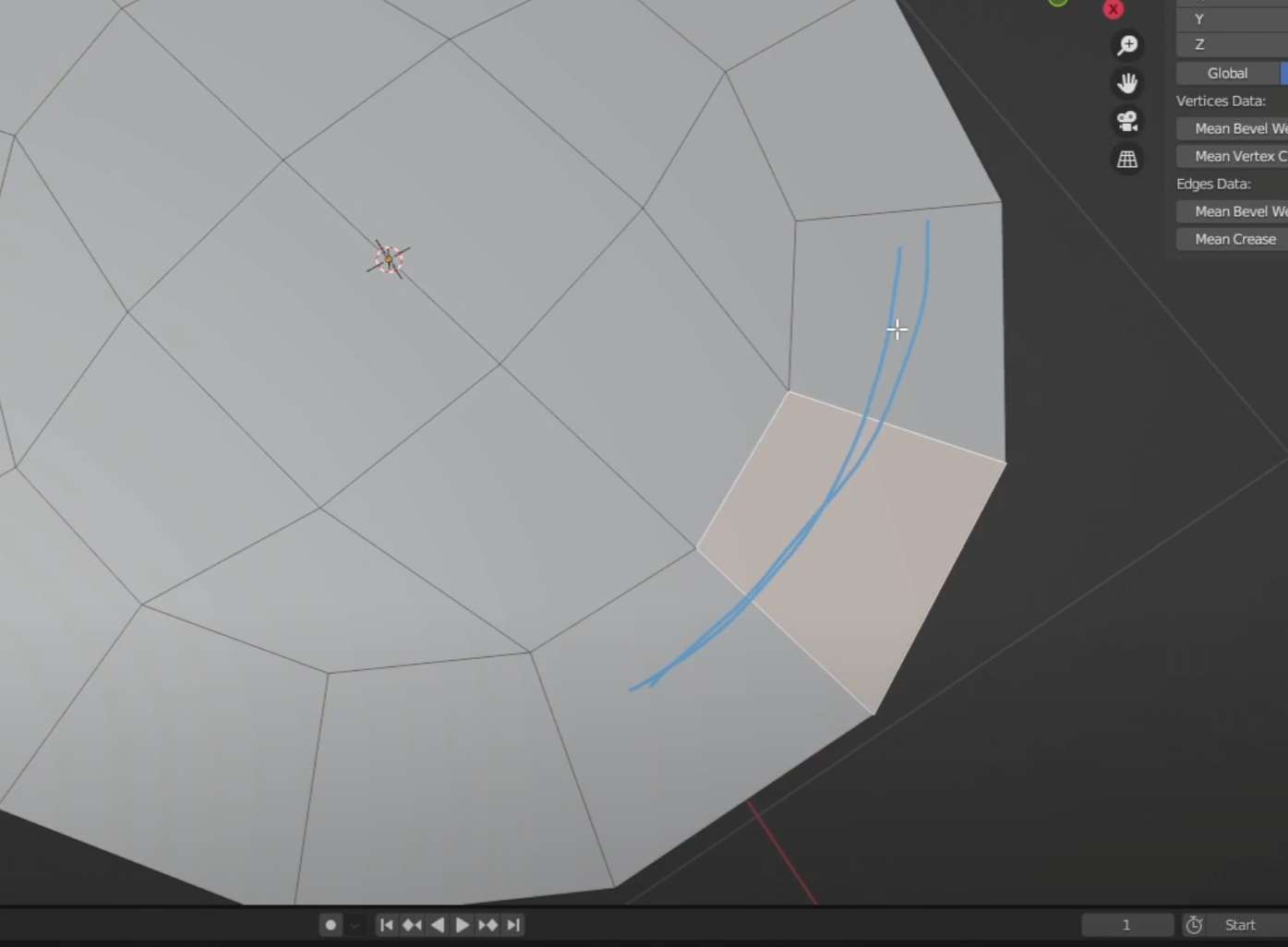
루프 선택의 흐름의 경우 선택하고 싶은 방향의 엣지를 수직으로 잡은 후 선택해주면 된다

컵의 기본 틀 완성!
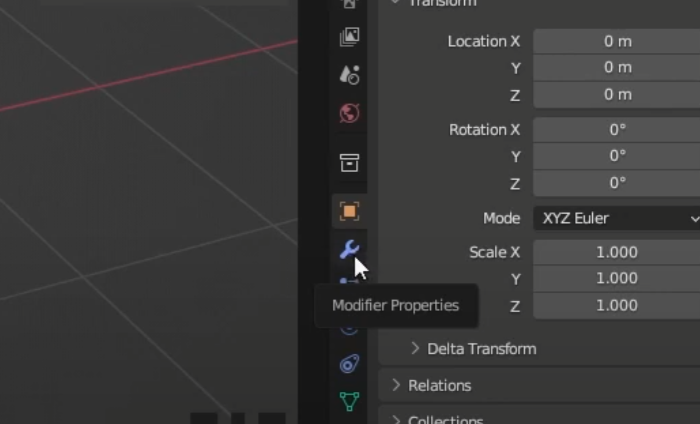
좀 더 부드러운 면을 만들기 위헤 오브젝트 모드로 나간 후 스패너 아이콘의 Modifier Properties(효과탭) 로 들어가준다
MODIFIER PROPERTIES

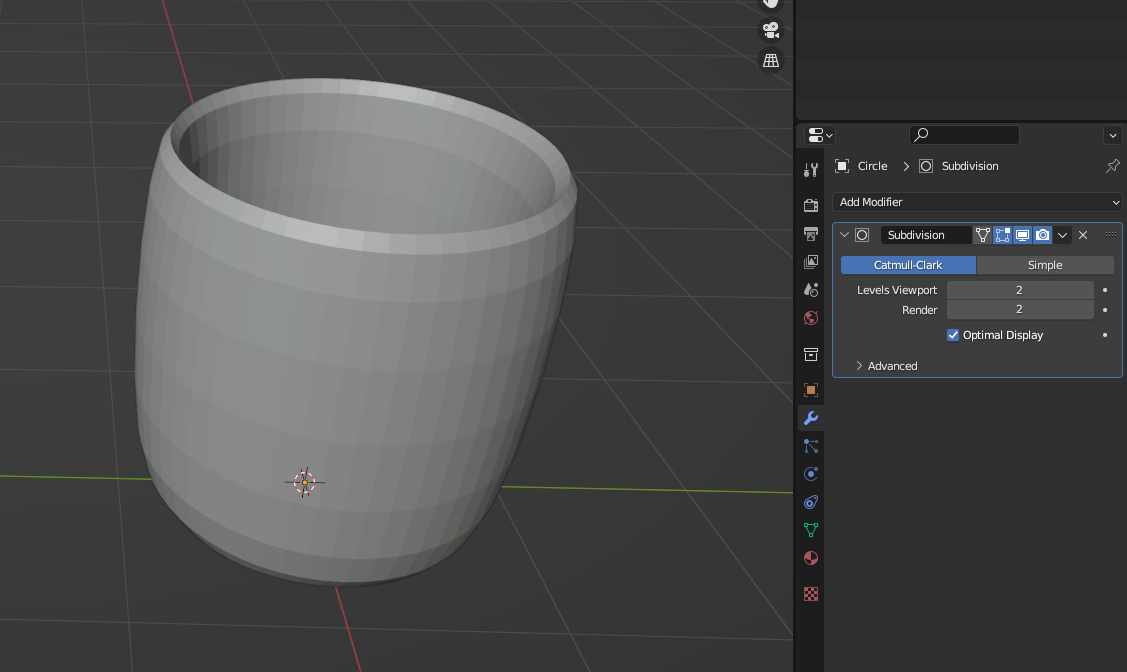
Subdivision surface
각에 곡선을 더해주는 기능
형태는 변하지만 모델링이 변하는 것 은 아님
우측에 레벨 뷰포트의 숫자를 올릴 수록 면이 많아지면서 부드러워지는 것을 볼 수 있음

섭디비전 서페이스 탭에 마우스를 올려놓고 Ctrl + A 를 하면 합쳐짐
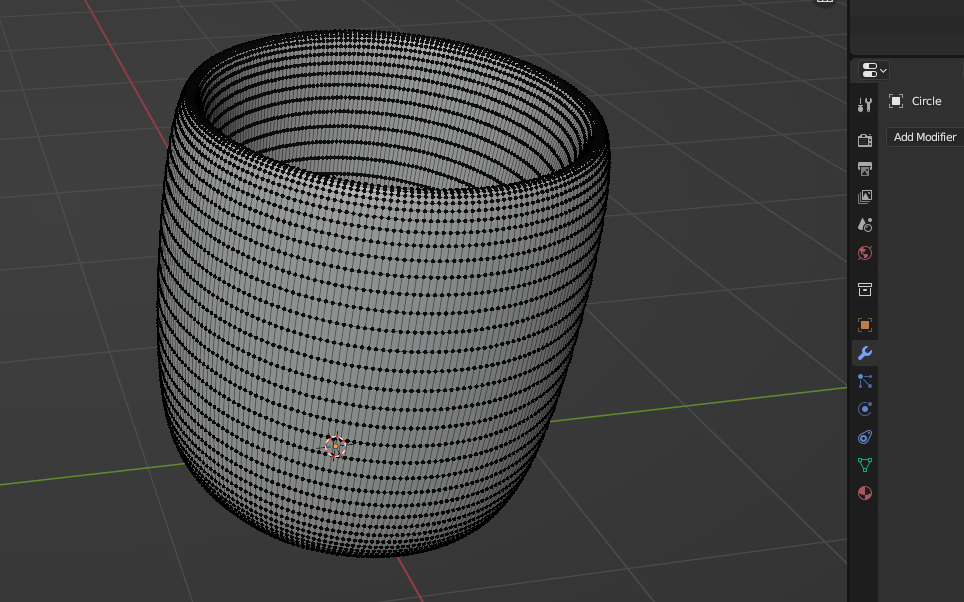
이후에 Edit 모드로 확인하면 버텍스 개수가 많아진 것을 확인할 수 있음
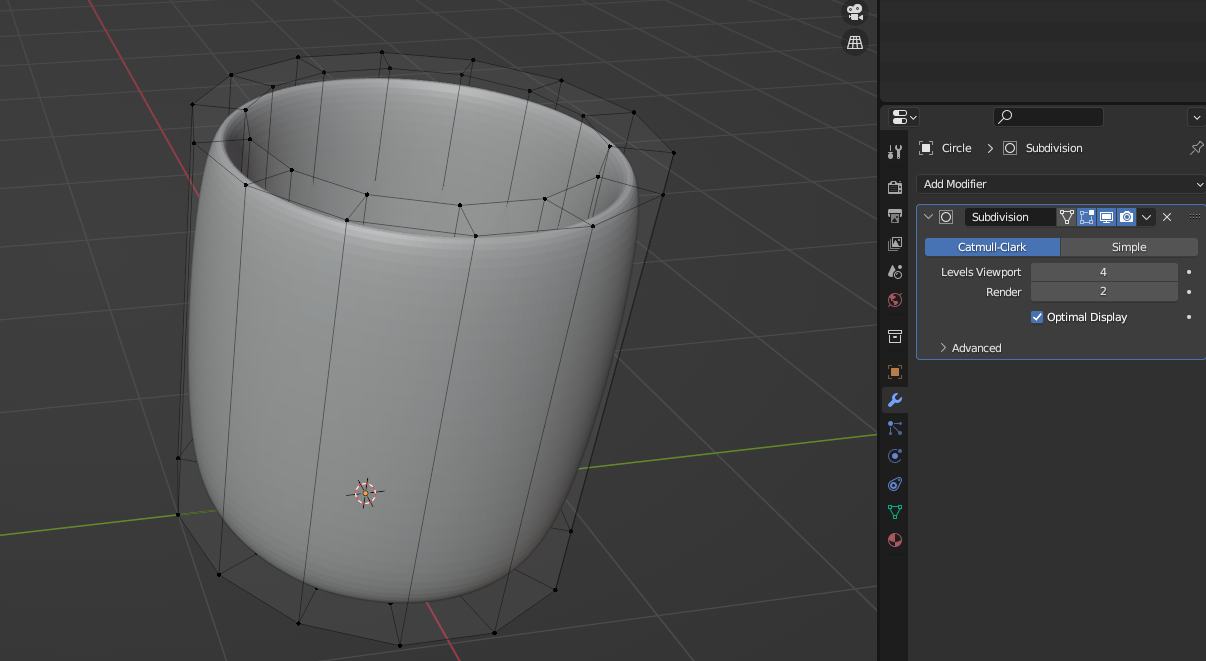
그러나 이렇게 버텍스가 많으면 모델링 하기 힘드니 이전처럼 형태로만 잡고 에딧 모드에서 모델링을 하는 것이 좋음
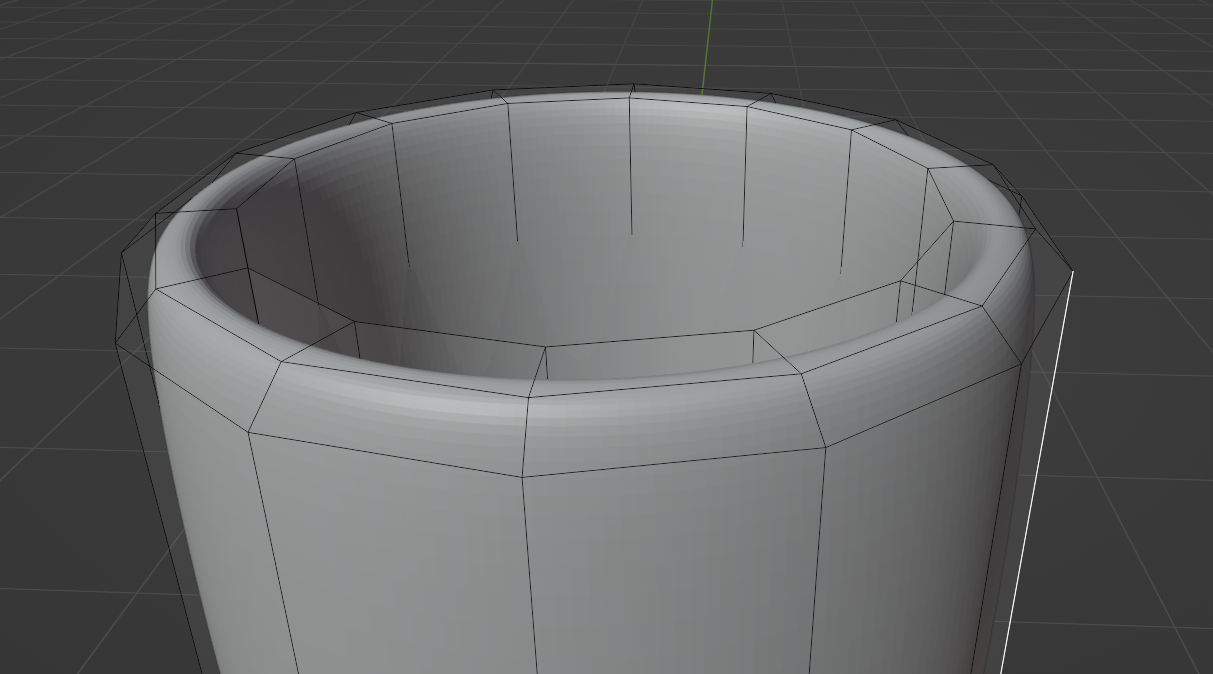
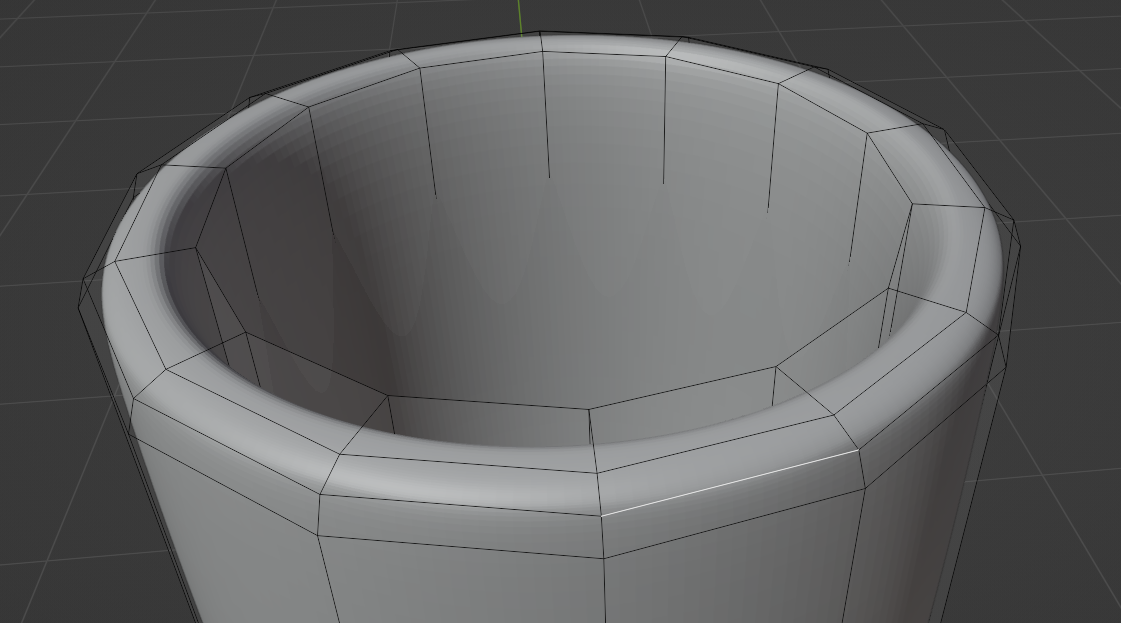
루프 엣지를 선택한 후 Ctrl + B 혹은 Ctrl + A 를 누른 후 Bevel Edges 를 선택하면 면을 선택한 엣지면을 따라서 면을 나눌 수 있음
이 상태에서 마우스 스크롤을 사용하여 베벨 세그먼트를 조절할 수 있음
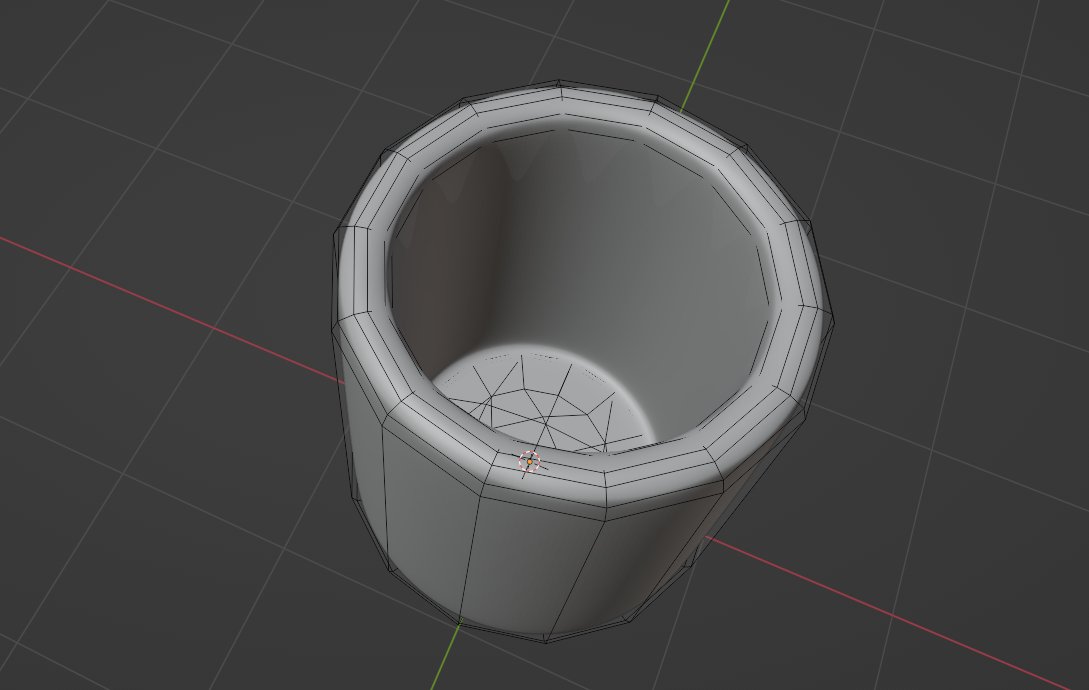
컵의 모서리 부분들에 베벨을 줘서 머그컵 처럼 모양을 다듬어 준다
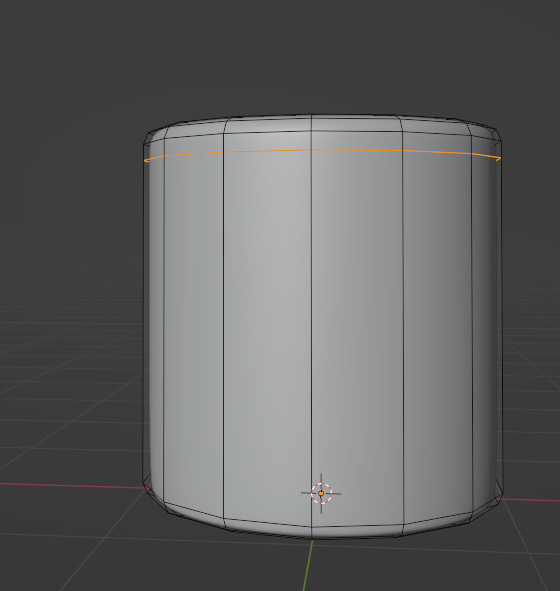
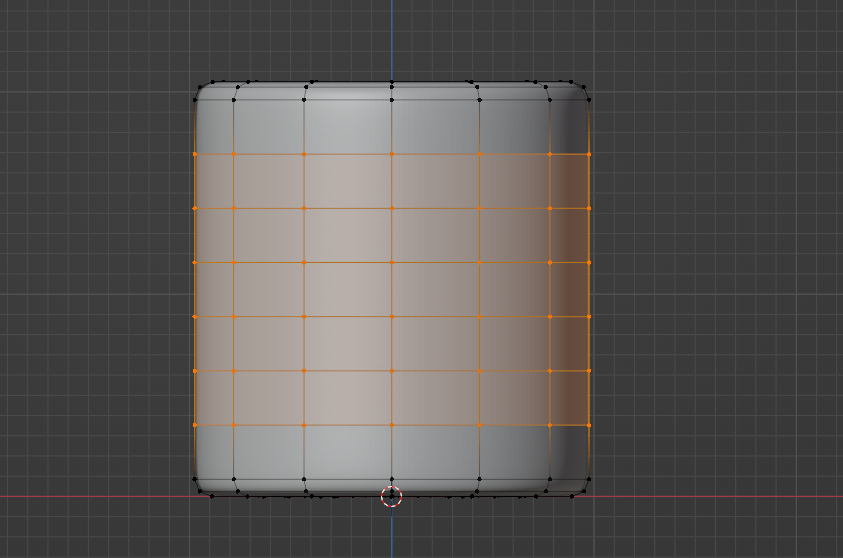
컵의 옆면에도 루프 엣지를 선택한 후 Ctrl+R 을 눌러서 원화는 위치에 루프 컷을 추가할 수 있다
움직일 수 있는 상태 + 우클릭을 선택하면 가운데에서 잘리게 된다
마찬가지로 스크롤을 이욯해 엣지를 늘릴 수 있음
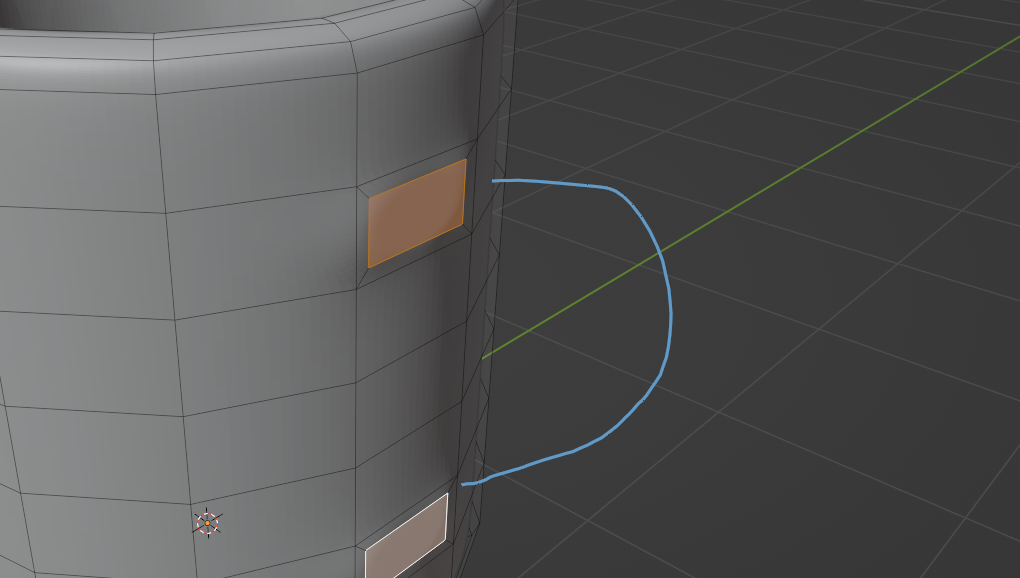
I 를 눌러 인셋기능을 이용해 면 안에 면을 만들 수 있다


Edit 모드에 있는 Spin 기능을 이용해 면을 뽑아 낼 수 있다 (상단의 XYZ 홀드를 바꿔가면서 알맞게 뽑으면 됨)
Shift + 우클릭으로 놓고 싶은 중심의 위치를 클릭하게 되면 원을 이동시킬 수 있다

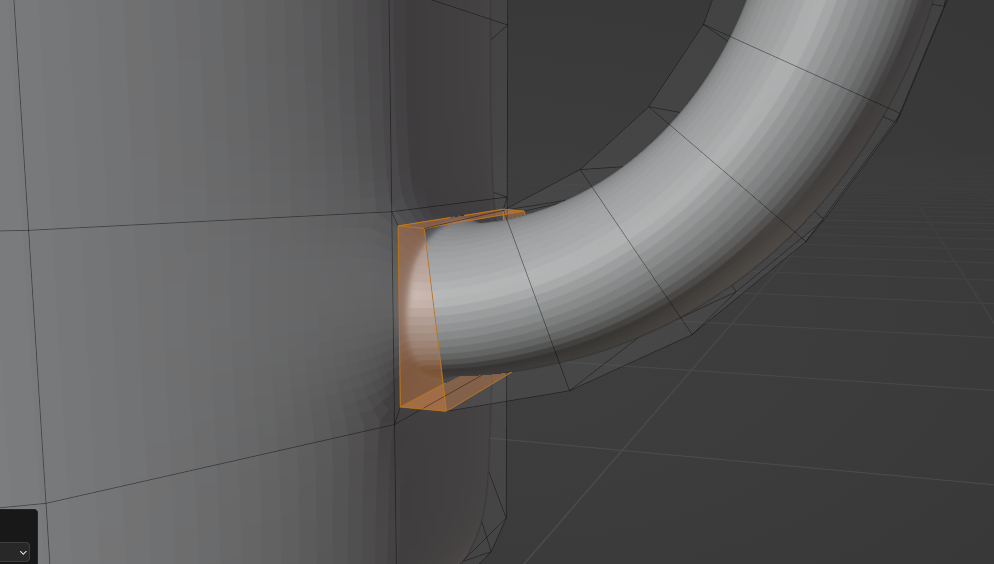
다시 셀렉트 박스를 선택해서 이어주고 싶은 면을 선택한다
Ctrl + E 를 눌러 엣지 창을 열어 준 후 Bridge Edge Loops
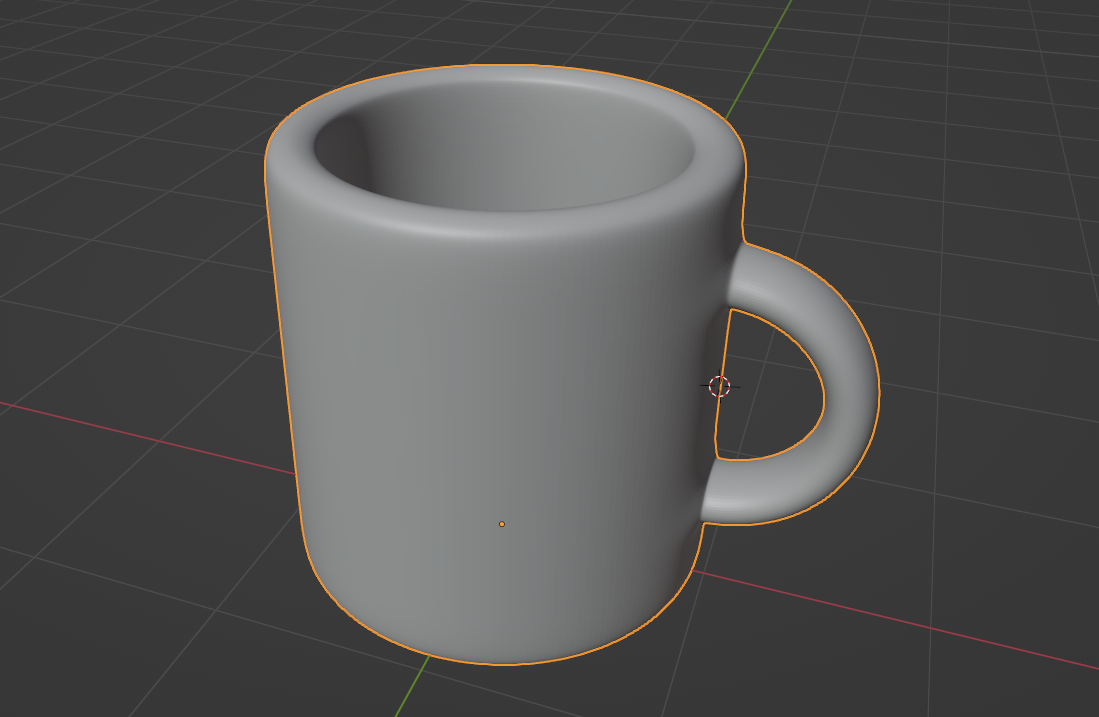

간단하게 컵 완성!
오브젝트 모드에서 우클릭 후 Shade Smooth를 눌러 각진 부분을 사라지게 할 수 있다
다시 되돌리려면 Shade Flat 을 선택해주면 된다.
'3D 공부 > 블렌더' 카테고리의 다른 글
| 접시 만들기 (1) | 2024.02.13 |
|---|---|
| 기본 단축키와 기능 (0) | 2024.01.18 |
| 블렌더 프리퍼런스 세팅 (0) | 2024.01.17 |


