
기본 단축키
사물 클릭 후
G_이동
G+우클릭_이동 중간에 취소
G+X,Y,X_X,Y,Z축으로만 이동
S_크기 조절
S+X,Y,Z_X,Y,Z축 방향으로만 크기 조절
스케일의 경우 1M 같은 수치가 아니 라 비율과 비례로 조절 (단위는 디멘션으로 조정)
R_회전
R +X,Y,Z_X,Y,Z축 방향으로만 회전
각 트랜스폼+숫자_1단위 만큼 변형 (기본 1단위 = M)
Alt+G_원점으로 위치를 이동
Alt+R_0.0.0 으로 로케이션 회전
Alt+S_원래 비율로 조절
X_삭제
N_Transform 펼치기
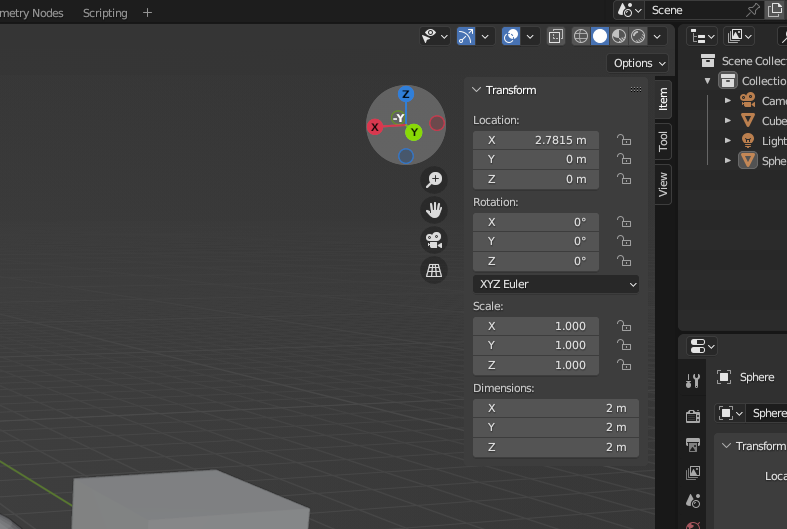
각 오브젝트의 트랜스폼과 디멘션은 이 탭에서도 수치값으로 조절 가능

~_뷰 파이메뉴
NumbPad에 각 숫자를 클릭하면 해당 뷰로 변환
1_프론트
3_라이트
7_탑
9_뒤집기
2,4,6,8_각 방향키에 맞는 카메라 각도 변환
5_Orthographic
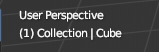
좌 상단에 표시된 안내를 보고 확인 가능
Perspective_투시
Orthographic_평면
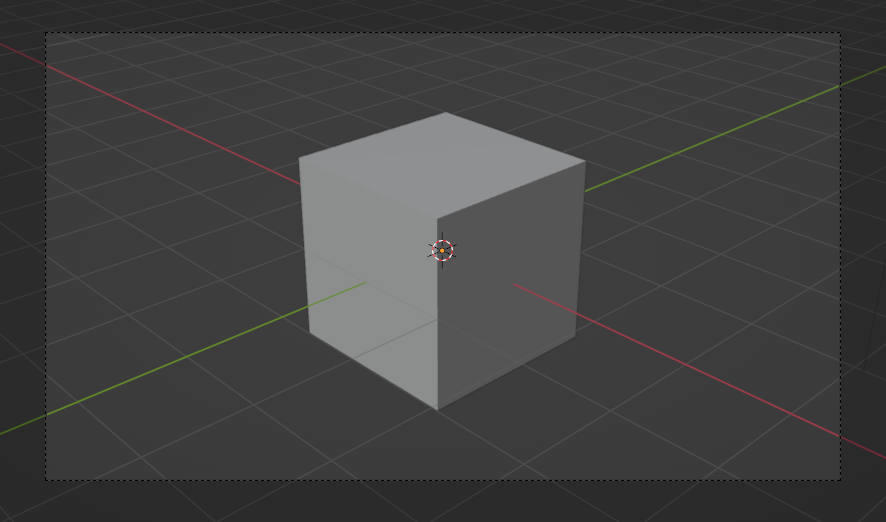
~+1_카메라 뷰
이 상태에서 렌더링을 하면 카메라가 보고있는 장면이 렌더링
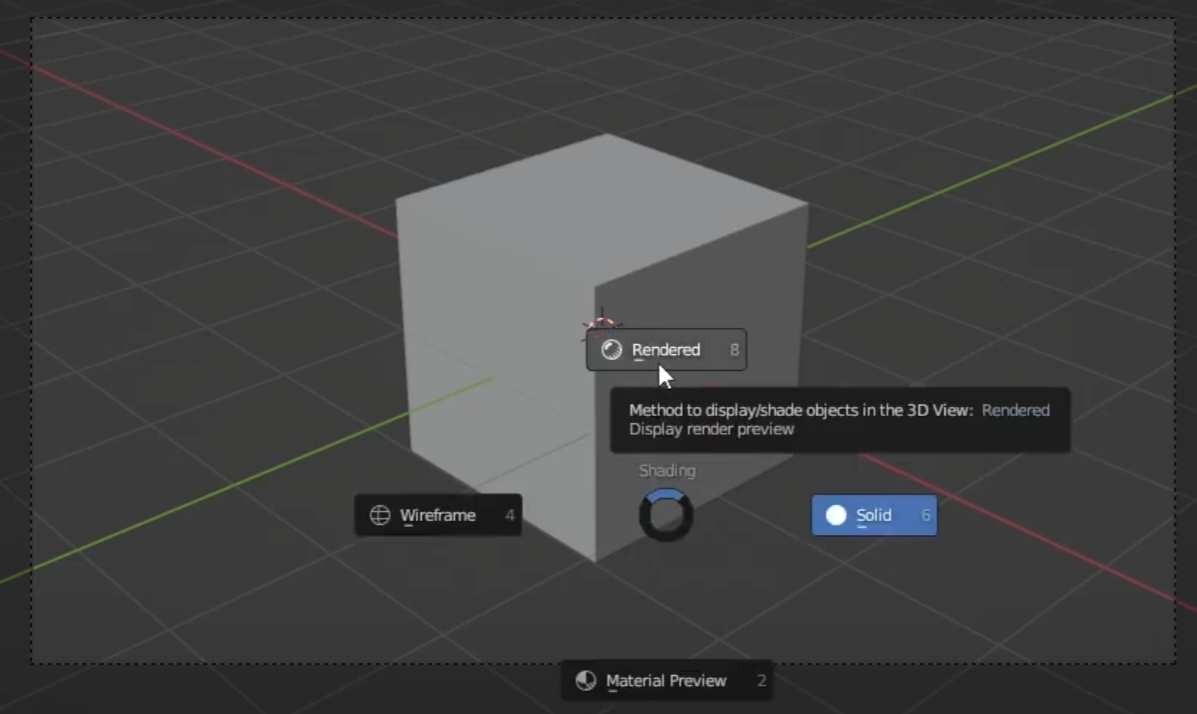
렌더링 방법
1. Z+Rendered
2. F12
3. 상단 Render 탭에서 Render Image 선택
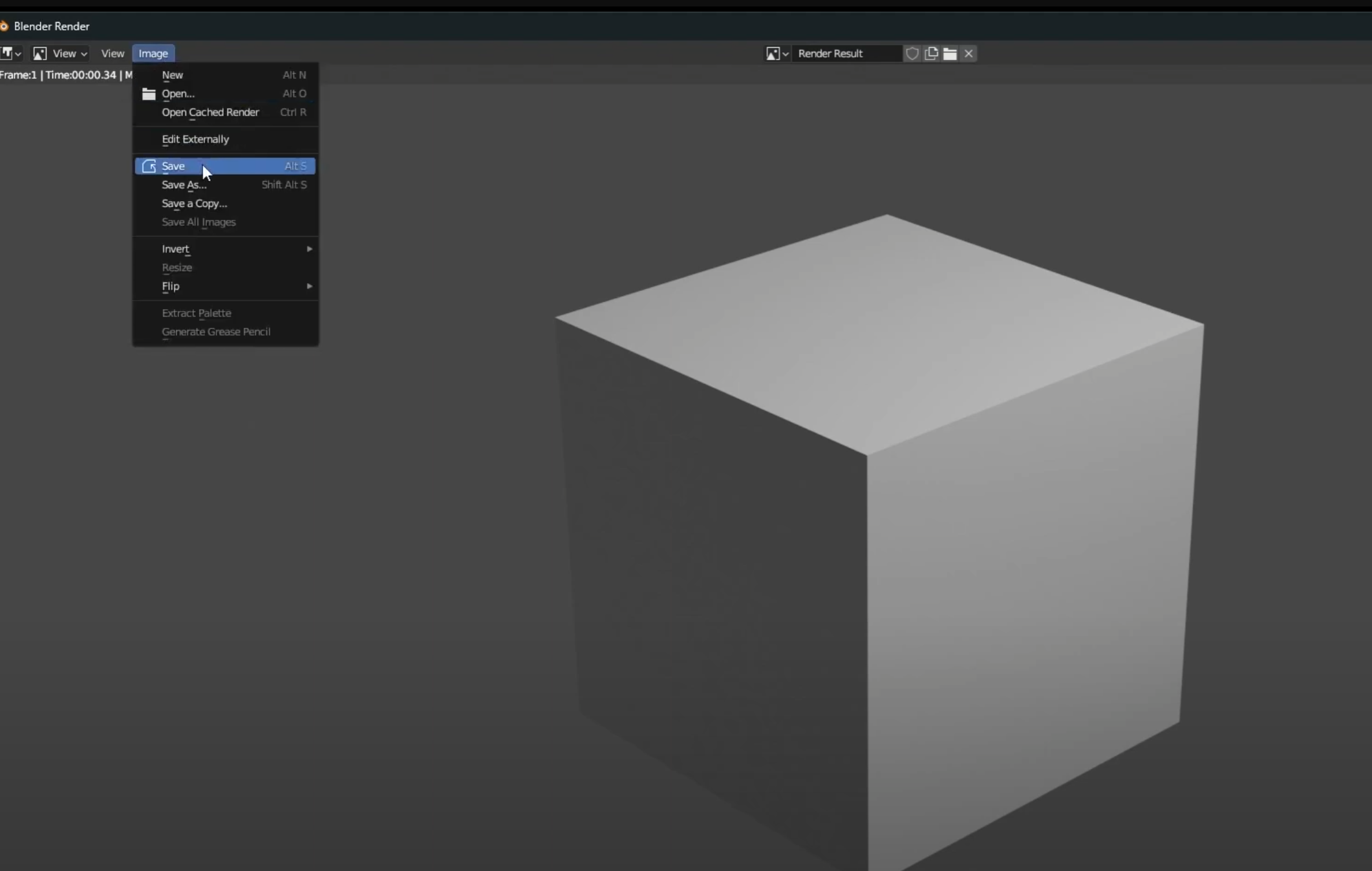
렌더 화면에서 상단 Imege -> Save 선택 시 저장 가능

카메라 뷰에서 G 키를 클릭하며 조명 설정 가능
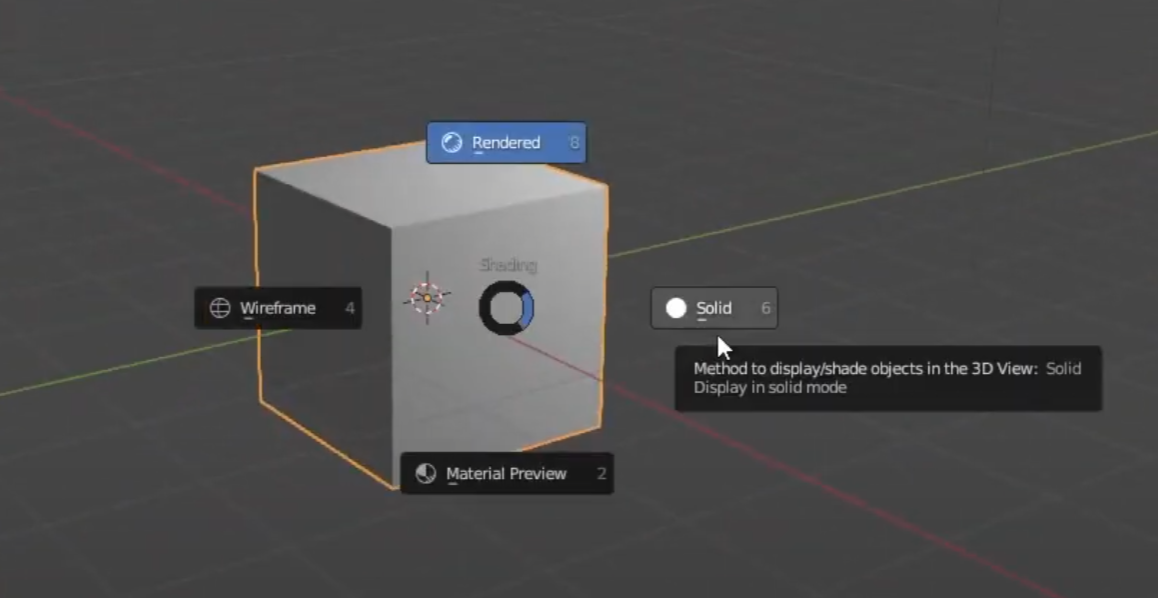
단축키 Z +
Solid_모델링 형태 확인
Rendered_조명, 재질이 함께 고려
Meterial preview_재질 미리보기, 조명 세팅값이 빠짐
Wireframe_뼈대만(메쉬개수, 및 투시해서 보는 경우)

단축키Shift+A = Add object
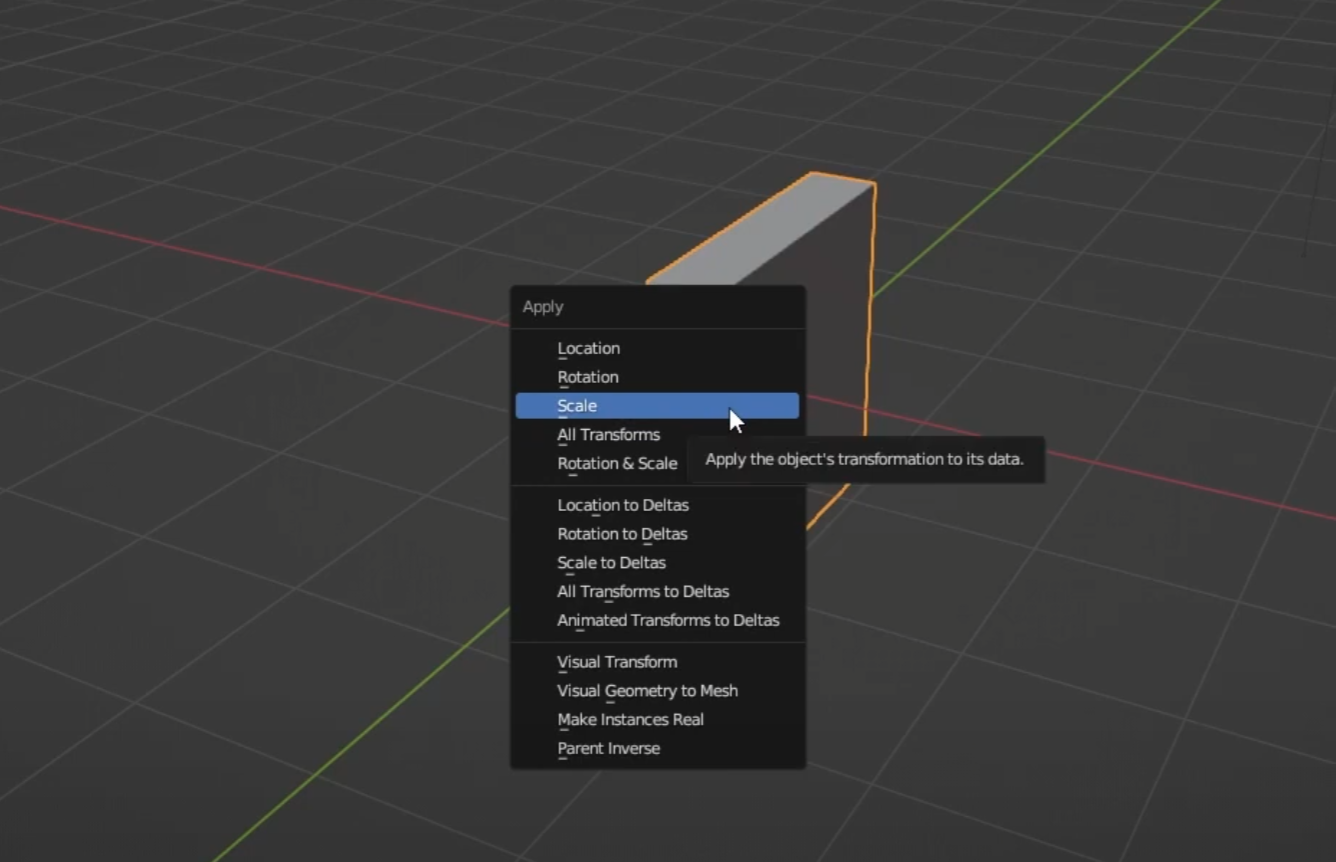
Ctrl+A _ 오브젝트 크기를 조절 후에 고정 하고 싶을 때
후에 고정할 트랜스폼이나 다른 요소들을 선택해서 사용
오브젝트 모드에서는 스케일 조정 후에 어플라이를 하지 않았을 경우 에딧모드에서 수정할 때 베벨이나 어떤 기능들이 들어가는 모양새가 각 비율로 찌그러지게 됨
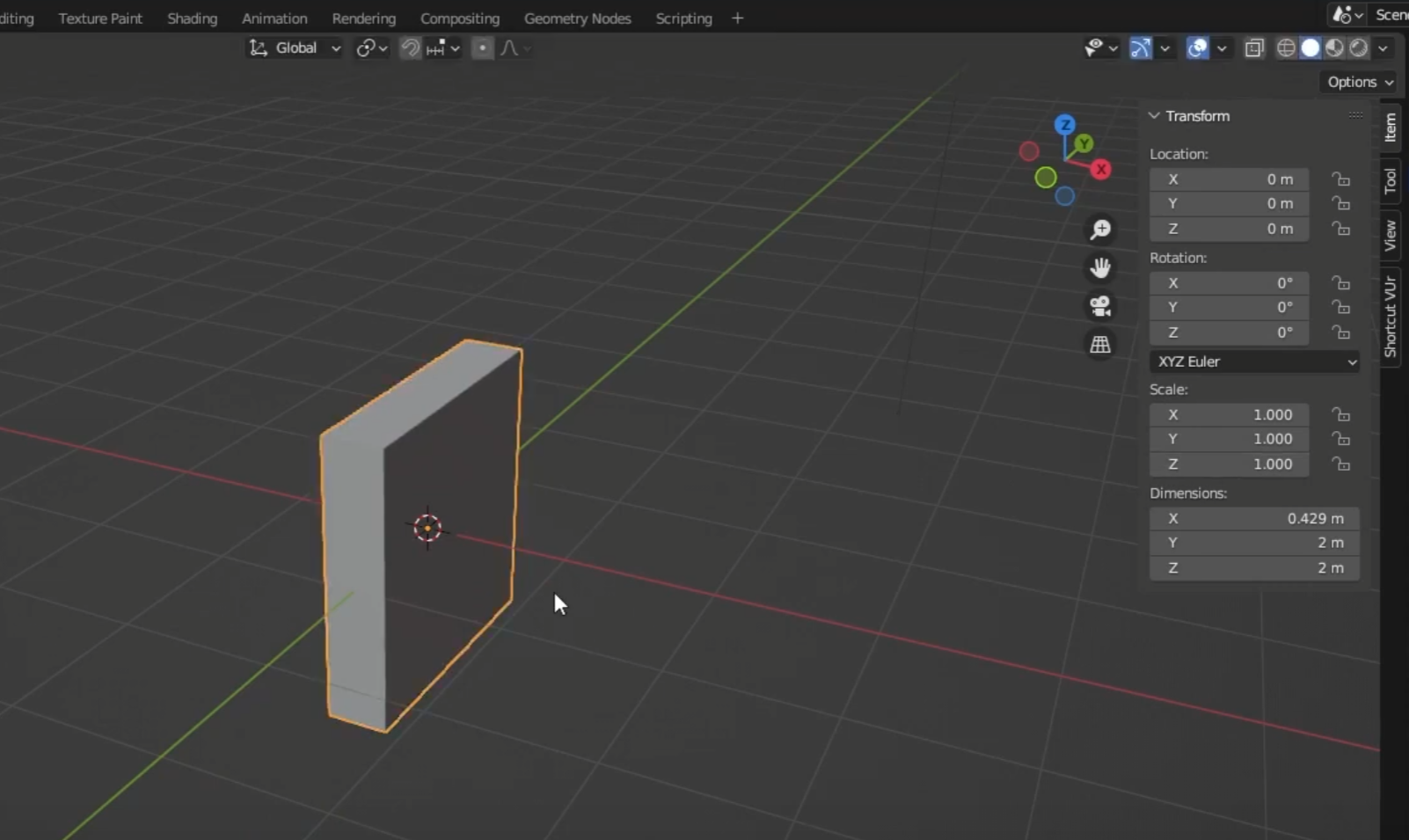
변경 후에 트랜스폼 바에서 스케일의 비율이 1:1:1로 바뀐 것을 확인할 수 있음
*Edit 모드에서는 바로 버텍스 형태로 모델링 하는 것
'3D 공부 > 블렌더' 카테고리의 다른 글
| 접시 만들기 (1) | 2024.02.13 |
|---|---|
| 머그컵 만들기 (1) | 2024.01.26 |
| 블렌더 프리퍼런스 세팅 (0) | 2024.01.17 |


