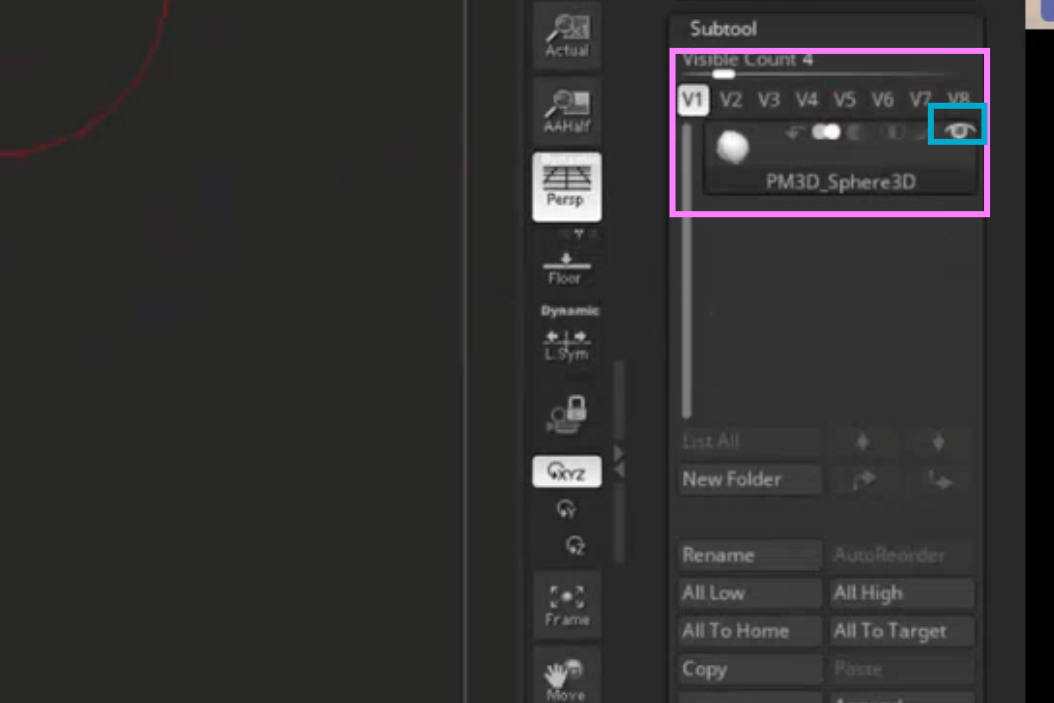
단축키
시프트+F | 폴리프레임 확인

컨트롤 + D | Divide (폴리곤 수 늘리기) 단계 올리기
4단계가 최고인데 한 단계를 더 올리고 싶다면 거기서 또 컨트롤 D
시프트 + D | Divide 단계 내리기
D | 기존에 단계에서 한 단계씩 올리고 싶을 때
폴리곤이 늘어나 버려서 면 갯수가 부족할 때에는 다른 방법을 사용하게 됨
BRUSH
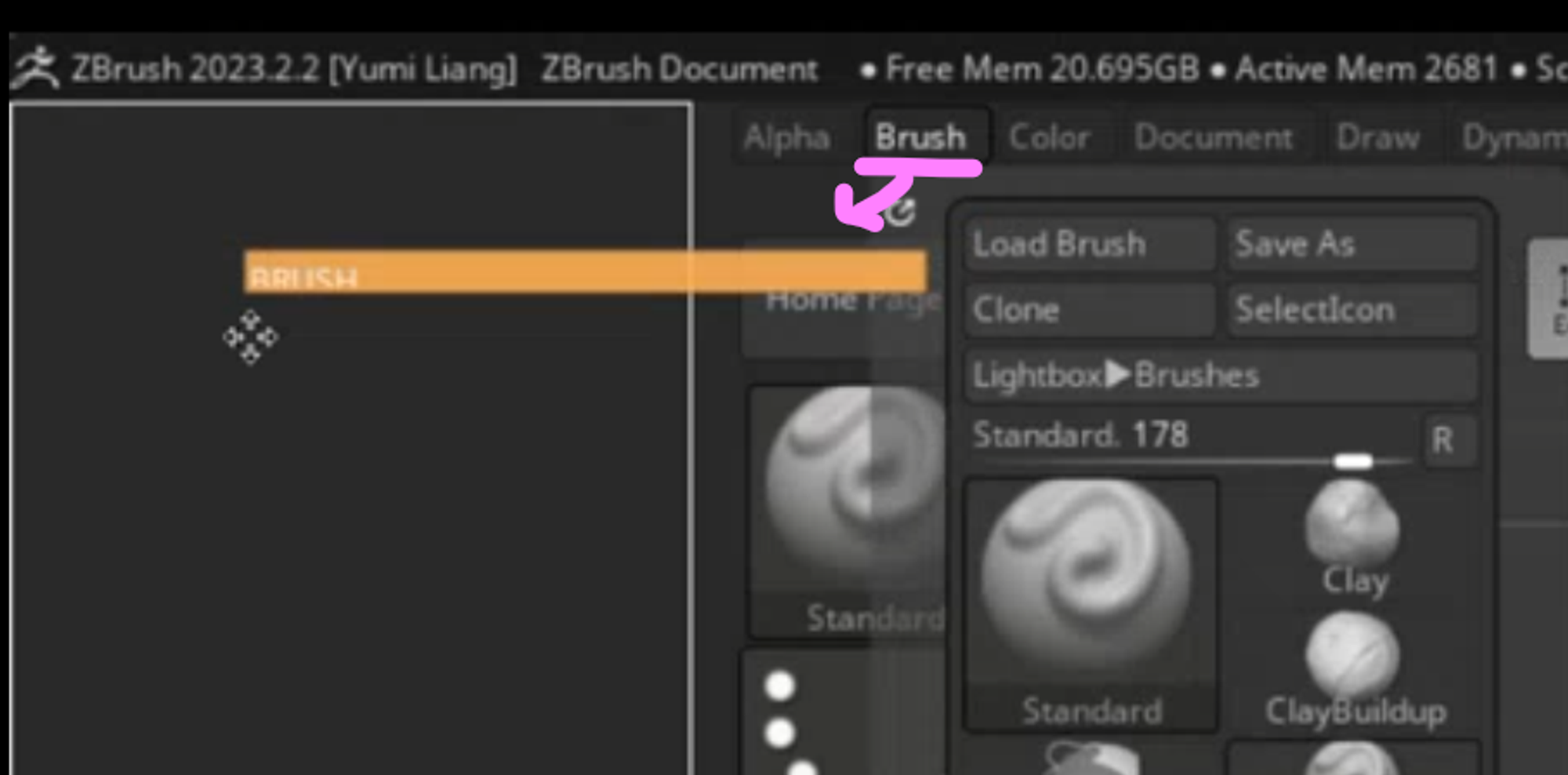
UI에 브러쉬 메뉴를 불러와서 사용할 수 있음

자주사용하는 브러쉬는 아래 UI에 따로 빼놓는 것이 좋음
Standard
가장 기본적인 브러쉬. 변형이 용이하여 브러쉬를 커스텀할 때 좋음
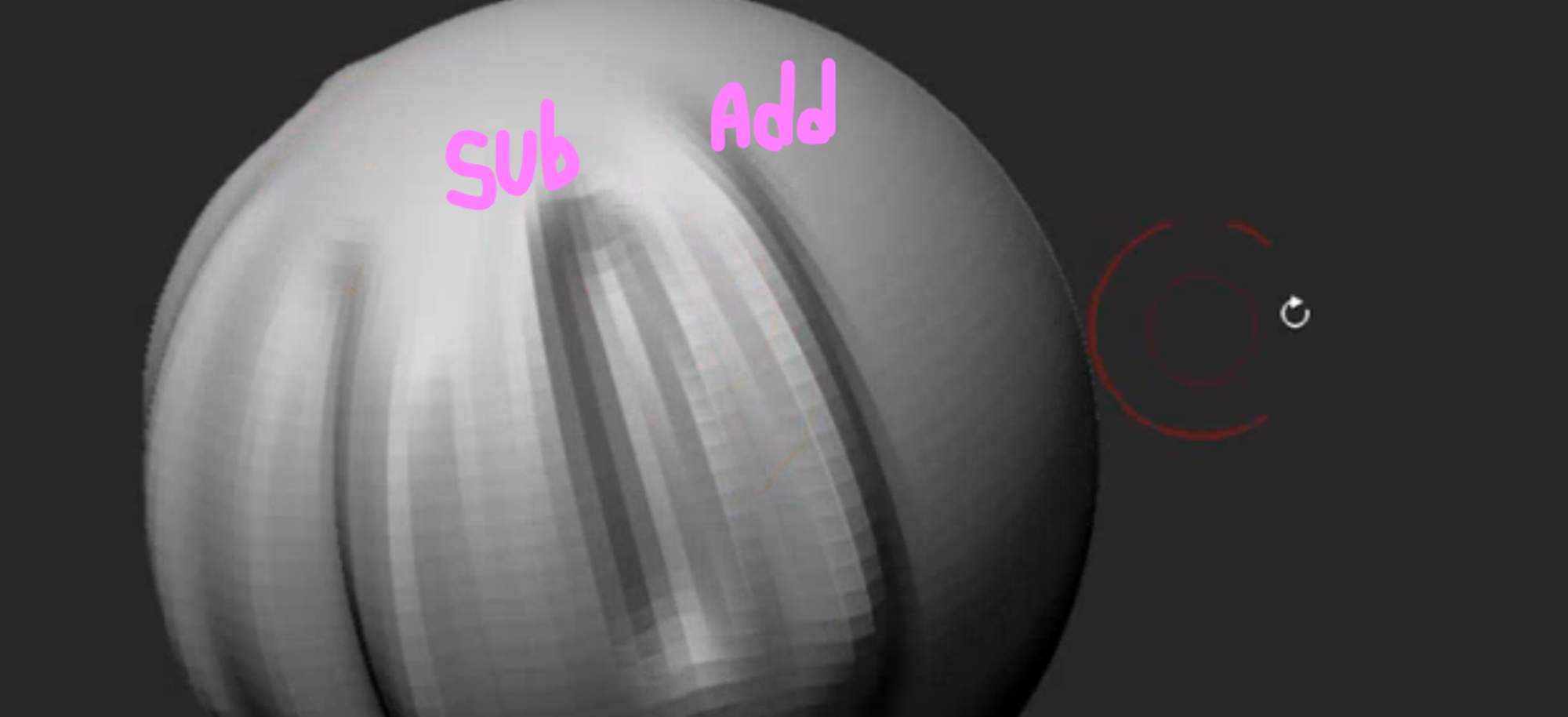
Zadd는 튀어나오고 Zsub는 들어가도록 스컬프팅
변경할 수 있는 단축키는 Alt

스탠다드에서 많이 쓰게될 스트로크
닷 • 드래그렉트 • 스프레이
DragRect

스트로크와 알파의 조합으로 굉장히 다양한 브러쉬로 변형이 가능함

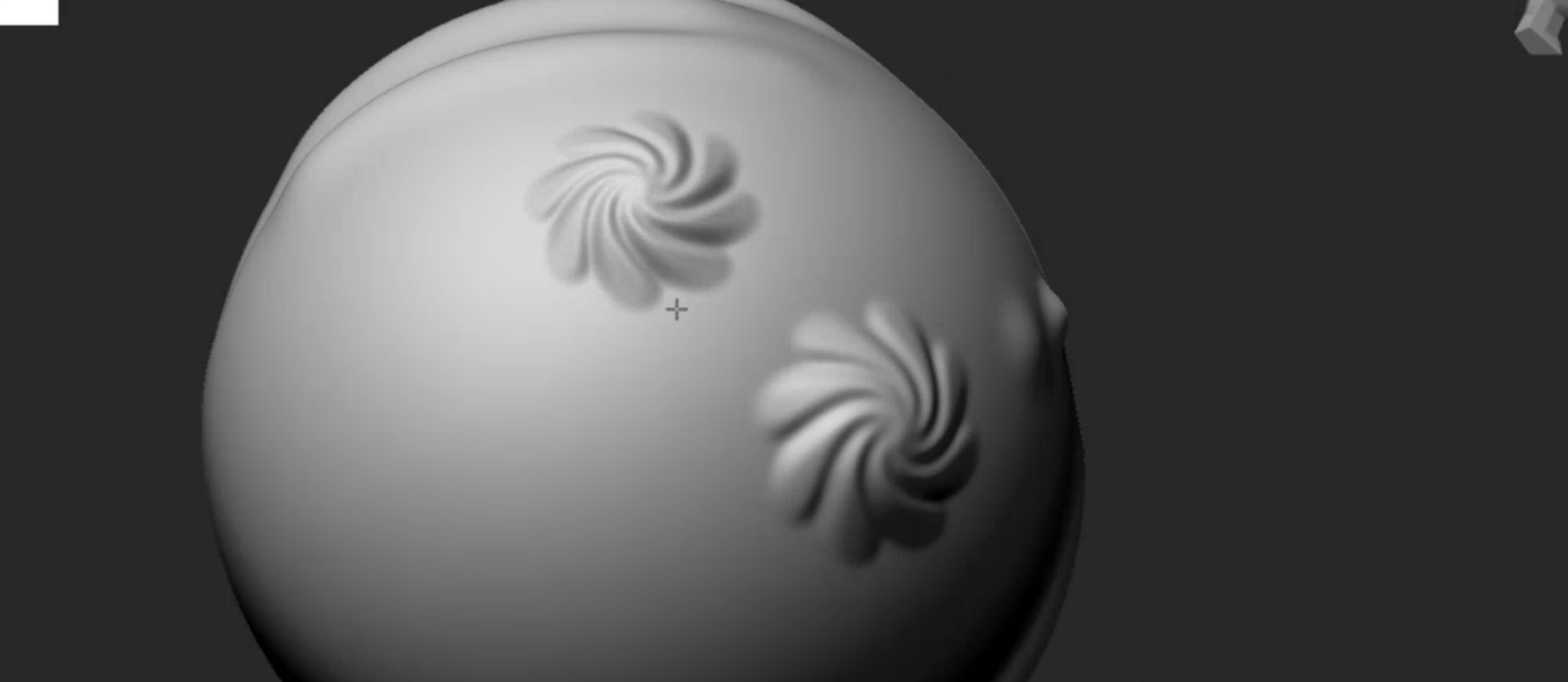
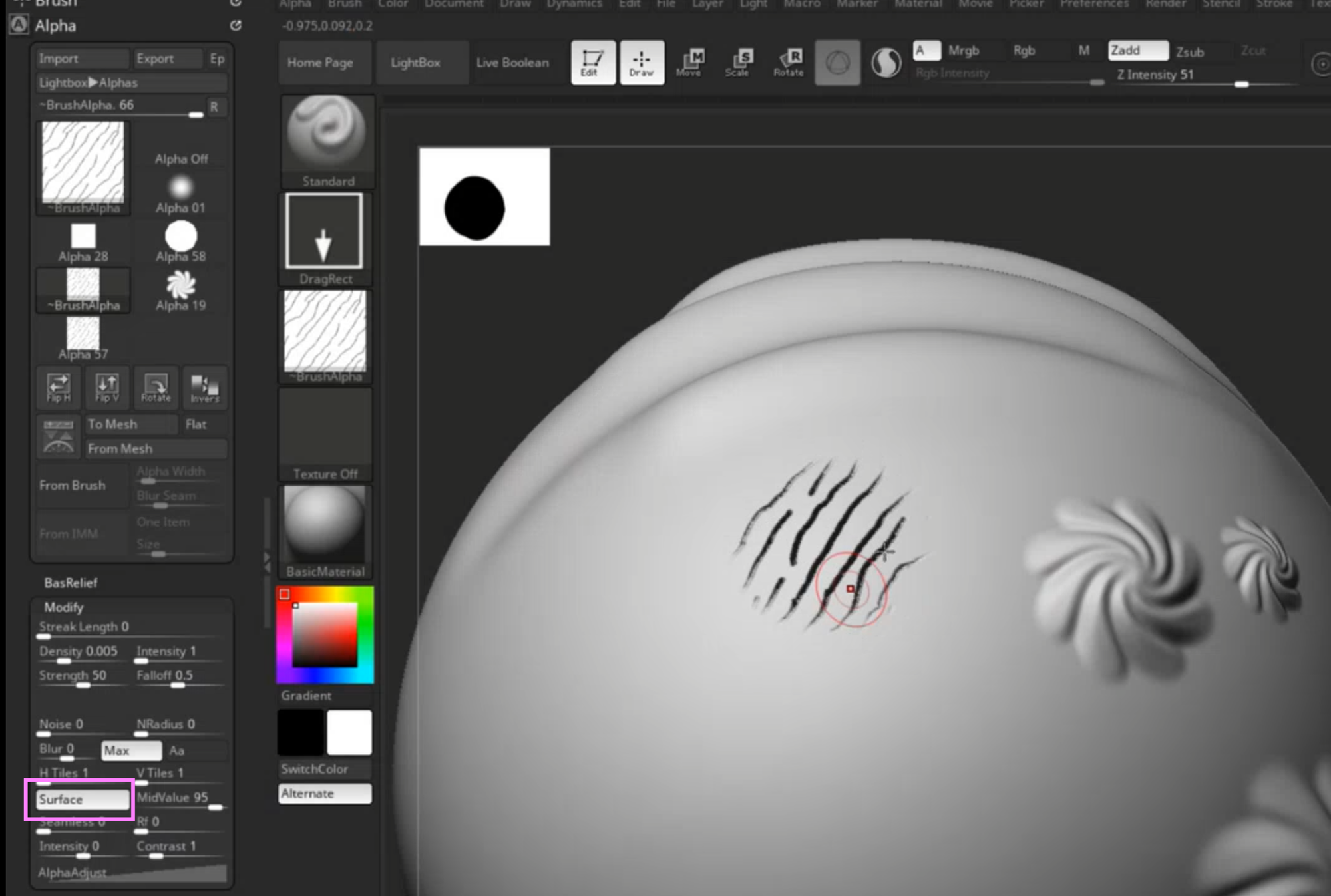
기본적으로는 가운데를 기점으로 튀어올라오게 됨
알파 탭 모디파이어에서 설페이스를 켜주게 되면 애드되는 것 없이 평평하게 작업도 가능
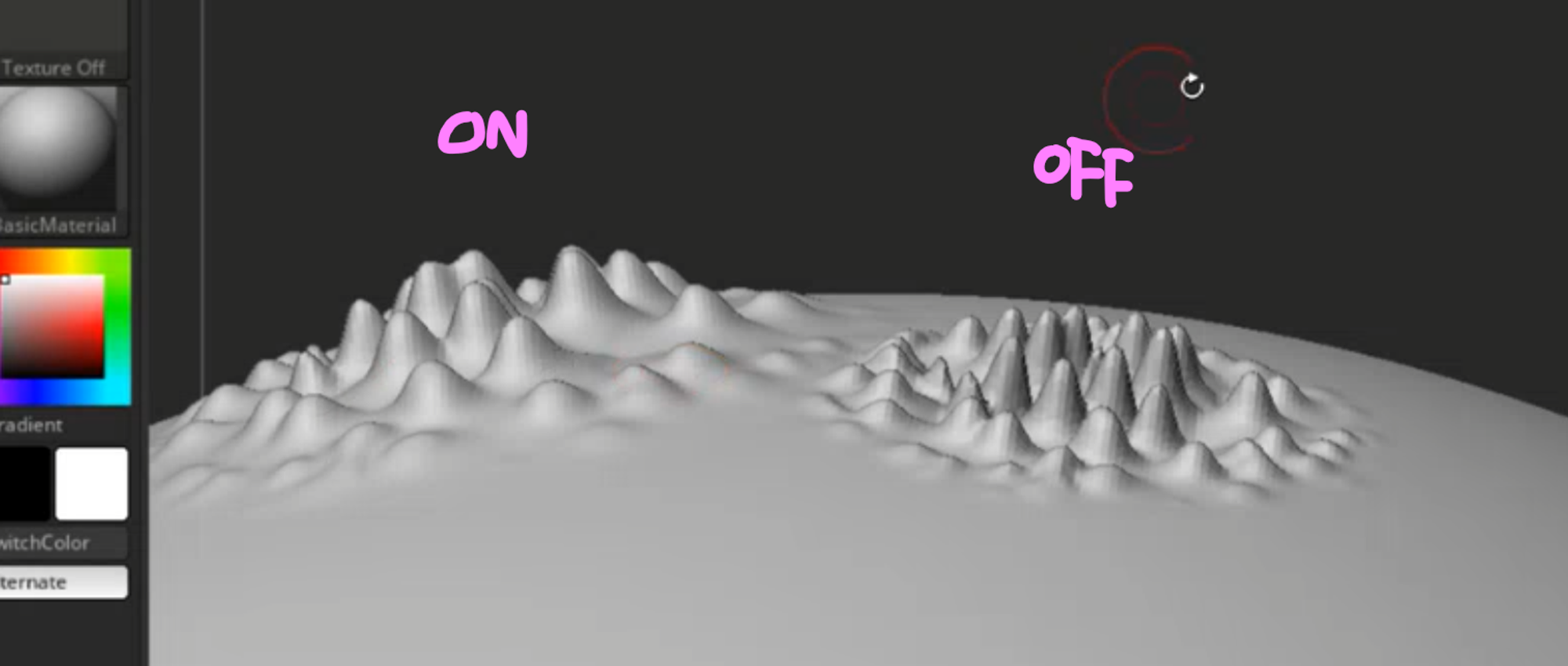
디테일의 결과물이 다른 것을 확인!
웬만하면 설페이스 모드를 키고 작업하는 것이 디테일과 형태감을 해치지 않고 알파를 적용하기 좋음
Spray
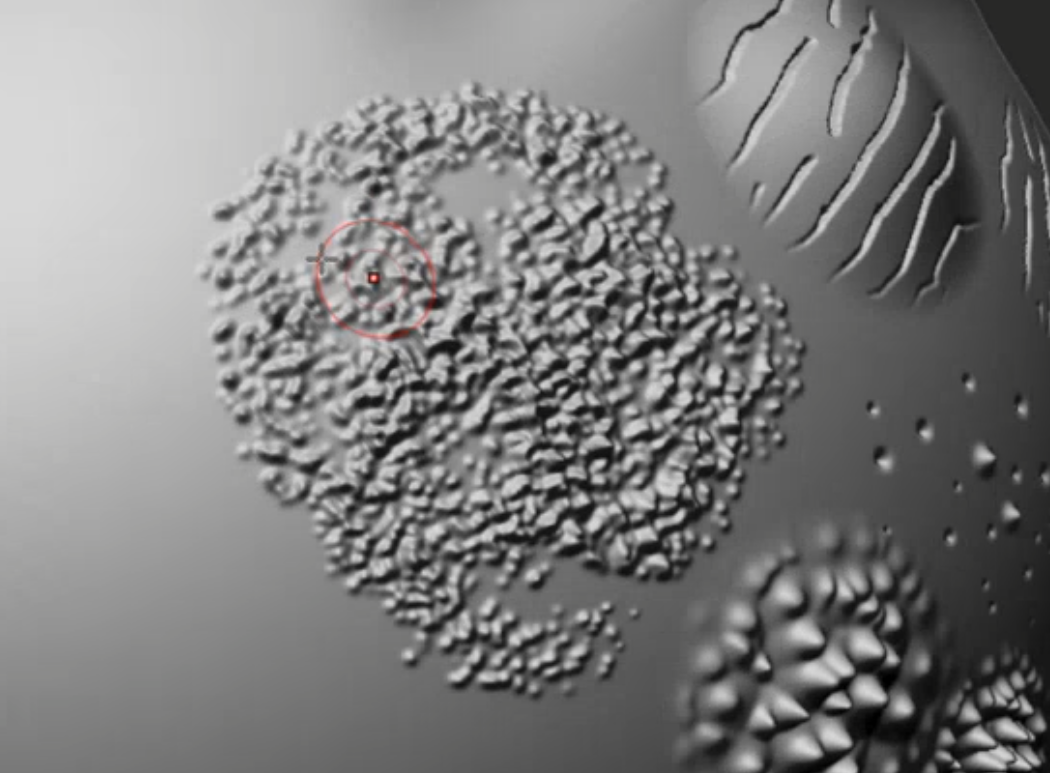
단축키 S 를 사용하여 빠르게 드로우 사이즈를 변경할 수 있음

드로우의 사이즈를 변경하여 이런식으로 우둘투둘한 면이나 피부의 밑작업 후에 밀도를 조절하여 디테일을 올리는 바탕을 만들 수 있음
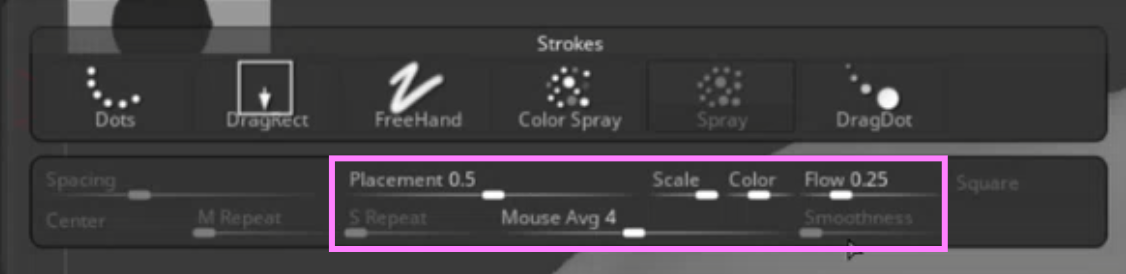
각 요소들의 정도를 조절하면 다른 느낌으로도 표현을 할 수 있음
밀도와 위치 깊이 분포 등등
다양하게 연구하면서 자신만의 브러쉬를 만들어서 쓸 수 있도록 시도해보면 좋겠음 → 더욱 친숙하게 작업 가능
Move
단축키 M
동영상 서비스가 종료되어 해당 콘텐츠를 재생할 수 없습니다.
초반에 모델링 형태감을 잡을 때 가장 많이 쓰는 브러쉬
최대한 밀도감이 낮은 형태로 무브 브러쉬를 사용하는 것이 좋음
초반에는 기본 인텐시티를 20정도로 시작 (작게작게 조정하는 것도 도움됨. 필요할 때만 높여서)
ClayBuildup

무브 브러쉬와 다르게 원하는 느낌으로만 디테일을 올리고 싶을 때 사용하는 브러쉬
근육이나 스타일라이즈드 주름같은 것을 만들 때 주로 사용
기본 인텐시티를 낮춰서 시작하는 게 좋을 것 같다
!! 이쁘게 각을 만들고 스무스 브러쉬로 실루엣을 다 밀어버지리 않도록 꼭 주의 !!
Clay
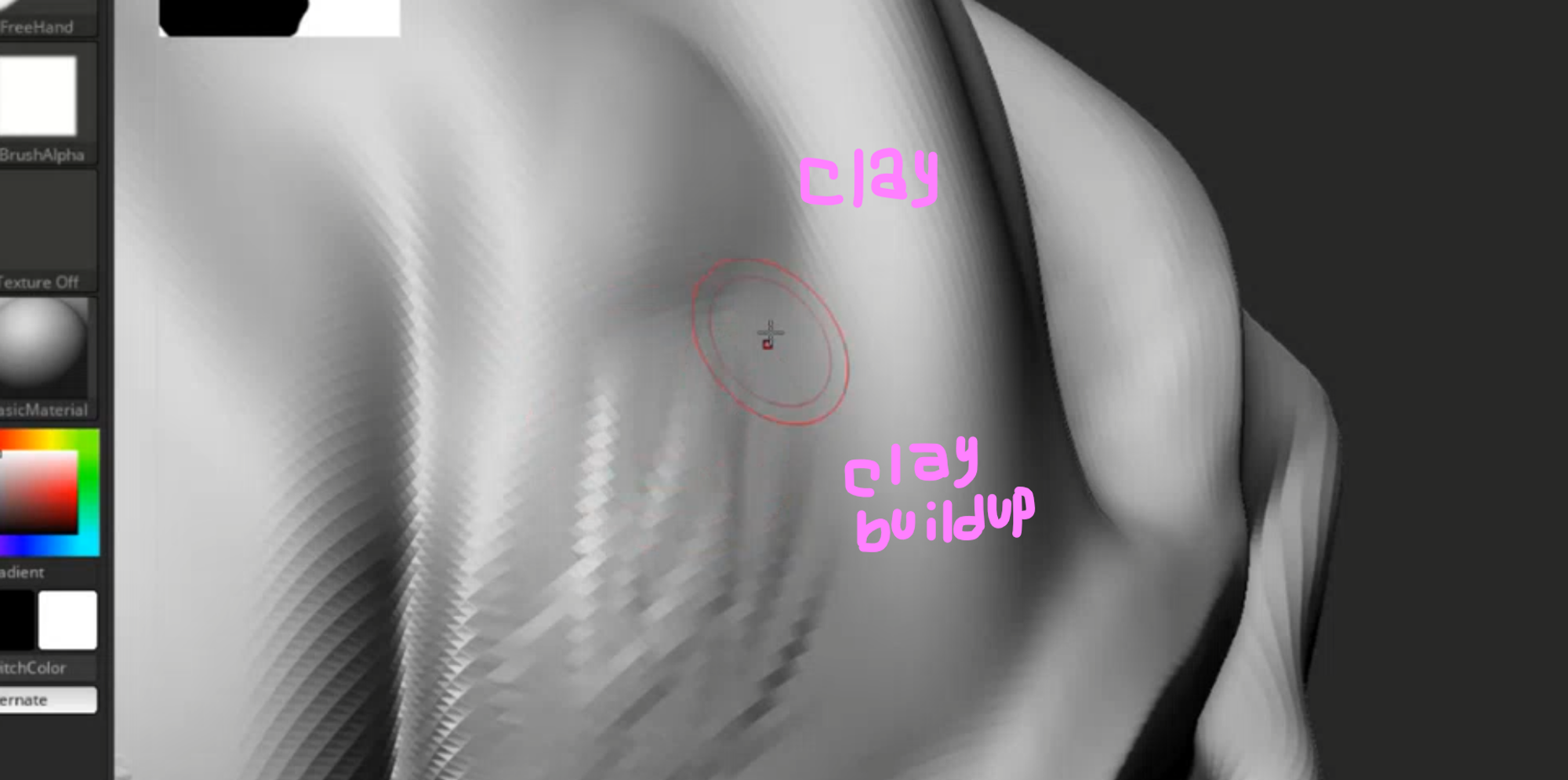
클레이 브러쉬와 클레이빌드업 브러쉬의 차이
- 세세한 디테일 → 클레이빌드업
- 부드러운 주름의 결같은 디테일 (+스무스, 데미안스탠다드)
- 쌓아올리는 작업 → 클레이
- 근육의 뭉쳐있거나 튀어나온 부분 등
동영상 서비스가 종료되어 해당 콘텐츠를 재생할 수 없습니다.
돌려봤을 때도 형태감이 살아있는 느낌을 볼 수 있음
Smooth
단축키 : 시프트
인텐시티를 낮게 시작했으면 좋겠다 ( 11~ )
‘굉장히 서틀하게 작업해야’하는 브러쉬
주니어 모델러들이 스무스를 잘 못 사용해서 진흙처럼 뭉게버리는 실수를 많이함. 열심히 만든 디테일들을 다 죽여버리는 짓
스컬프팅 tip

디테일들이 이쁘게 만들어져있다고 가정했을 때 스무스 브러쉬로 다 밀어버려서 실루엣의 디테일감을 잃어버리게 되는 실수
작업하다가 실수로 시프트를 누를 수 있는 경우가 있으므로 조심스럽고 현명하게 써야함
어떻게 보면 적게 써야지만 결과물에 도움을 줄 수 있을 수 있다는!
‼️주의‼️ 완성이 많이 된 상태에서 밀어버리는 것은 절대 좋은 방법이 아님!
DamStandard
클레이 빌드업으로 만들었던 부분들을 스무스브러쉬로 조심스럽게 인텐시티를 바꿔가며 결을 살리되 계단현상은 없애고 조금 더 날카롭게 디테일을 살리고 싶을 때 쓰는 브러쉬
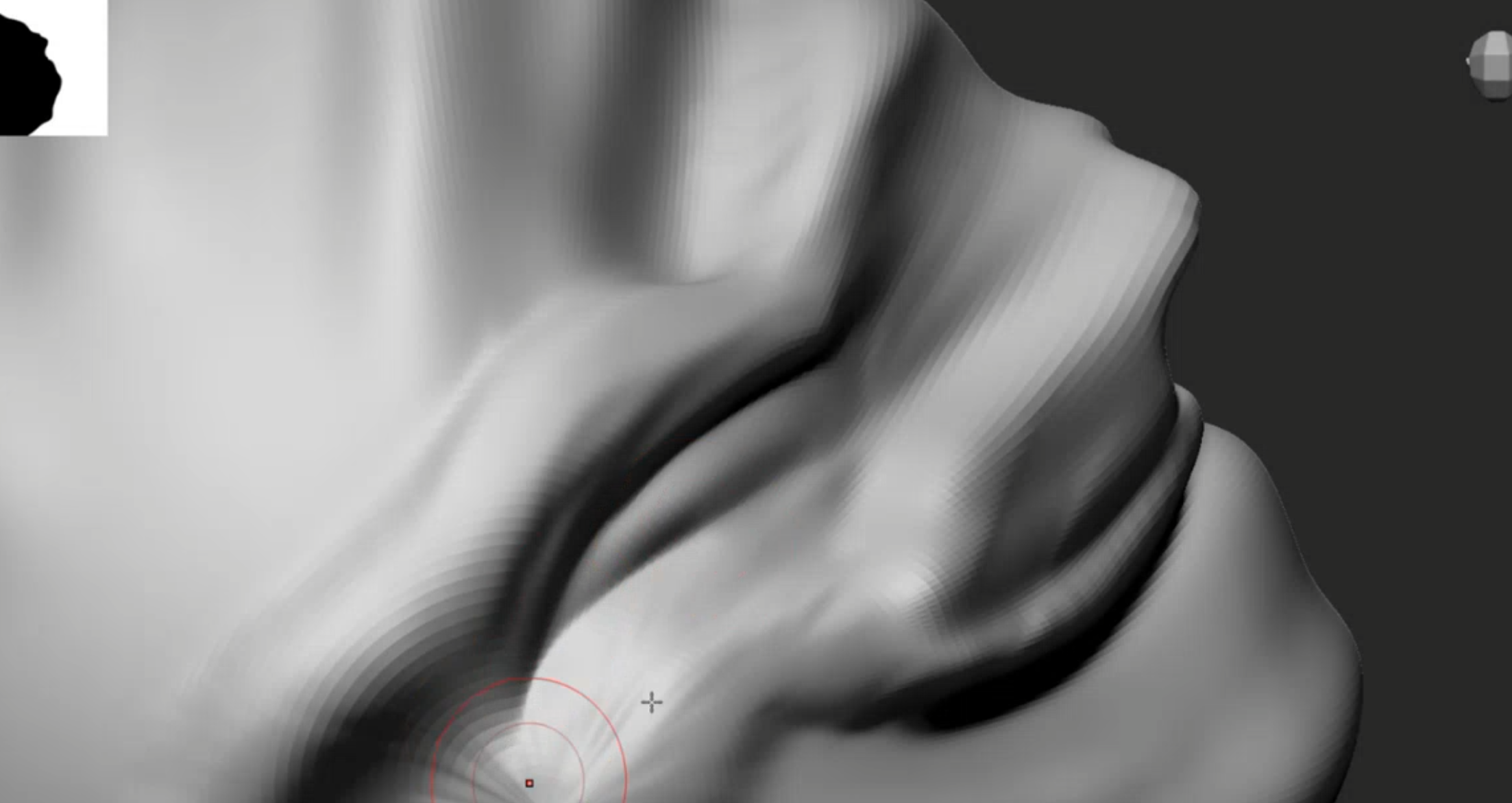
근육의 씹히는 부분이라던지 주름의 겹치는 디테일들
옷 주름의 시작과 끝부분의 디테일을 올리는데 유용
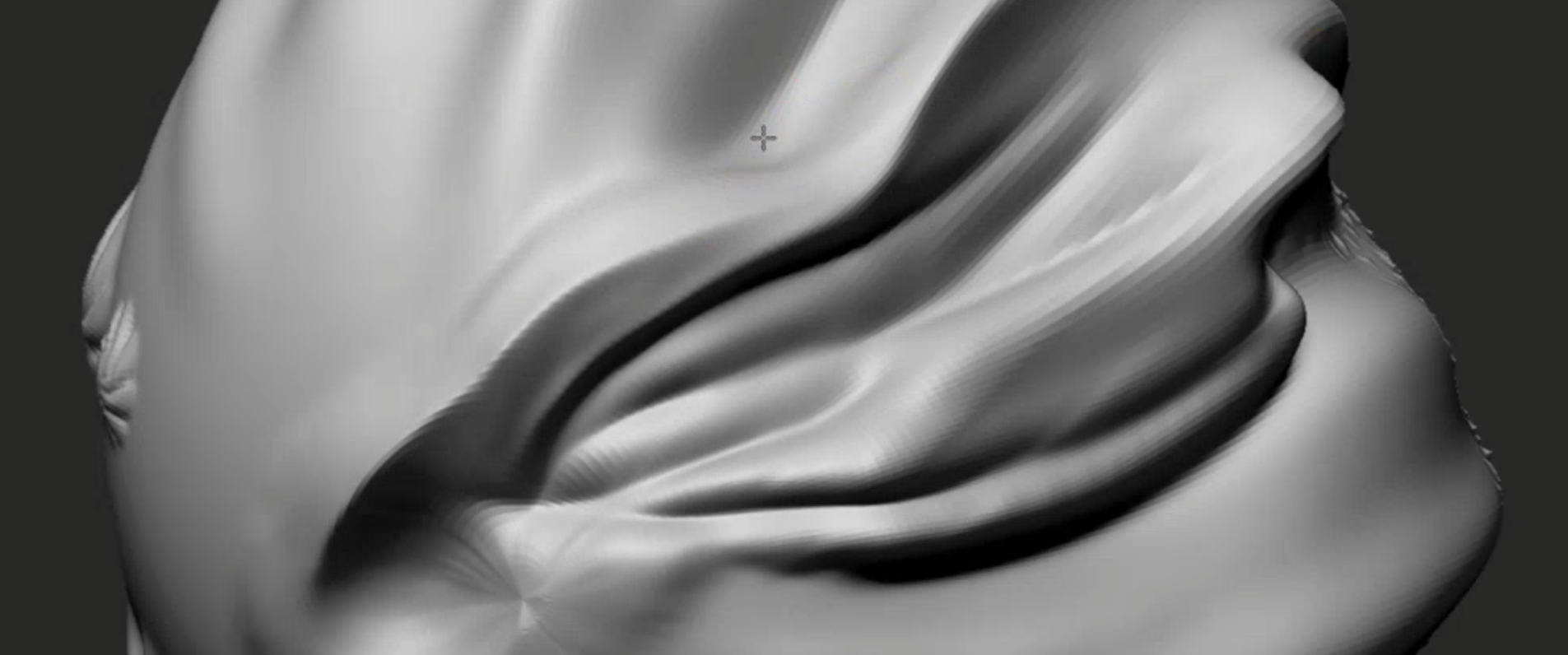
Zsub이 기본 → 알트를 눌러서 Zadd로 바꾼 후 다듬으면 디테일들이 잘 살아나는 것을 확인 할 수 있음
흐름같은 것들을 살리기 위해서 스무스 브러쉬를 이용하여 처음과 끝부분을 밀어서 인위적인 느낌들을 없애고 풀어 주는 것
동영상 서비스가 종료되어 해당 콘텐츠를 재생할 수 없습니다.
CG아티스트 이지만 CG 느낌이 없을 수록 훌륭한 모델링과 아티스트인 것을 알게 될 것이다 → 일률적으로 작업하는 것은 좋지 않은 습관
석고작업이나 수채를 하더라도 그림자를 깊게 만드는 그 옆에 풀어주는 흐름이 필요한 것과 동일
스컬프팅에서도 굉장히 중요한 부분. 잡았다 풀어주고 잡았다 풀어주고를 현명하게 쓰는 것이 좋음
TrimDynamic
깎아내는 도구. 평평하게 각지게 작업을 하고 싶을 때
동영상 서비스가 종료되어 해당 콘텐츠를 재생할 수 없습니다.
동영상 서비스가 종료되어 해당 콘텐츠를 재생할 수 없습니다.
깔끔하게, 혹은 하드섭페이스 모델링을 할 때도 트림다이나믹 브러쉬를 많이 사용하는 편 (디테일들을 올리기 위해서 )
동영상 서비스가 종료되어 해당 콘텐츠를 재생할 수 없습니다.
+데미안스탠다드로 Zsub과 Zadd를 이용하여 비슷하게 만들어도 됨. 답은 정해져 있지 않으니까 상황에 따라서 더 좋은 방법을 활용하면 됨
Pinch & Inflat
덩어리 사이를 각지게 만들고 싶을 때
핀치보드 인플레이트를 더 선호 (차오르는 느낌 토폴로지의 영향을 덜 받음)
동영상 서비스가 종료되어 해당 콘텐츠를 재생할 수 없습니다.
동영상 서비스가 종료되어 해당 콘텐츠를 재생할 수 없습니다.
동영상 서비스가 종료되어 해당 콘텐츠를 재생할 수 없습니다.
핀치보다 인플레이트를 더 선호 (차오르는 느낌 토폴로지의 영향을 덜 받음)
토폴로지의 영향을 덜 받아가면서 합쳐진 느낌을 잘 살려낼 수 있음
인플레이트는 부풀어 오르며 간격이 가까워지는 느낌
동영상 서비스가 종료되어 해당 콘텐츠를 재생할 수 없습니다.
성향이 살짝 다른데 핀치는 강제적으로 미는 느낌, 인플레이트는 차오르는 느낌이 나는 편 → 겹치는 쓰임이 있는 곳에 사용하면 좋음 (근육)
Morph
전 단계로 돌아가는 브러쉬 | 어드반스드한 브러쉬
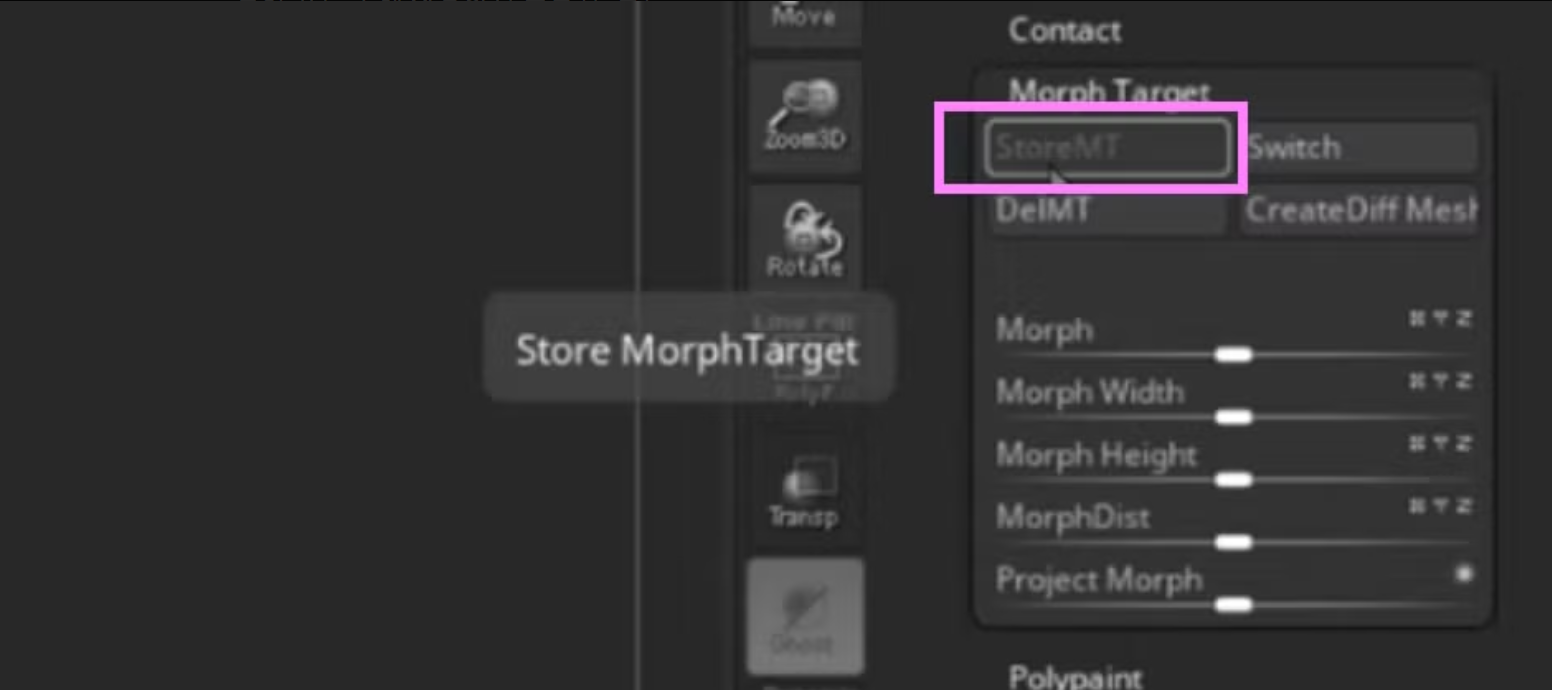
몰프 타겟 메뉴에서 **스토어 몰프 타겟(StoreMT)**을을 클릭해야 활성화가 됨 → 기록 시작. 메쉬안에 있는 정보가 남기 시작
몰프 브러쉬를 할 때는 섭디비전 모드도 똑같이 적용이 되기 때문에 4단계 이상으로는 잘 적용이 안 될 것 (최상위로 작업하는 게 좋을 것 같음. 이후에 추가로 설명)
동영상 서비스가 종료되어 해당 콘텐츠를 재생할 수 없습니다.
특정 부분만 이전에 작업해놓은 형태로 돌아가게 할 수 있는 브러쉬
전단계로 돌아가고 싶은만큼 인텐시티로 조정 가능
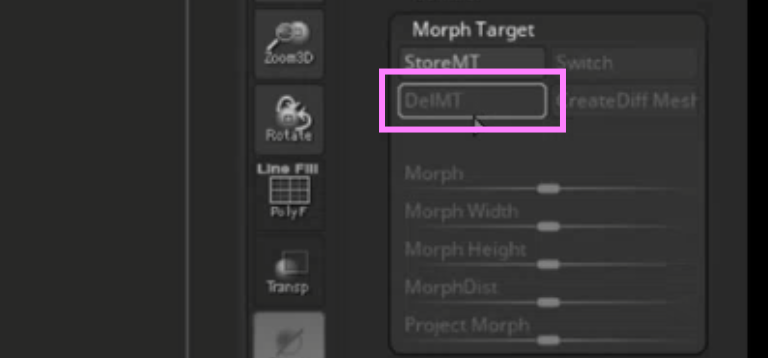
원하는 작업이 다 끝났을 경우에는 딜리트 몰프 타겟(DelMT)을 하면 다시 작업을 할 수 있는 단계가 되는 것! 작업을 하면서 확신이 들지 않을 때 모프브러쉬에서 작업을 하고 살리는 반복을 할 수 있음
브러쉬 사이즈 락
브러쉬를 사용할 때 UI 상단의 다이나믹을 키게 되면 줌인 줌 아웃에 영향을 받지 않고 똑같은 크기로 작업을 할 수 있음
활성화는 더블클릭으로!

작업을 하다가 다음날 이어서 작업을 하고 싶다면 드로우 사이즈 스케일 번호를 따로 기록해놓고 다음날 와서 똑같이 번호 입력 후 다이나믹을 클릭하면 같은 사이즈로 작업할 수 있게 됨
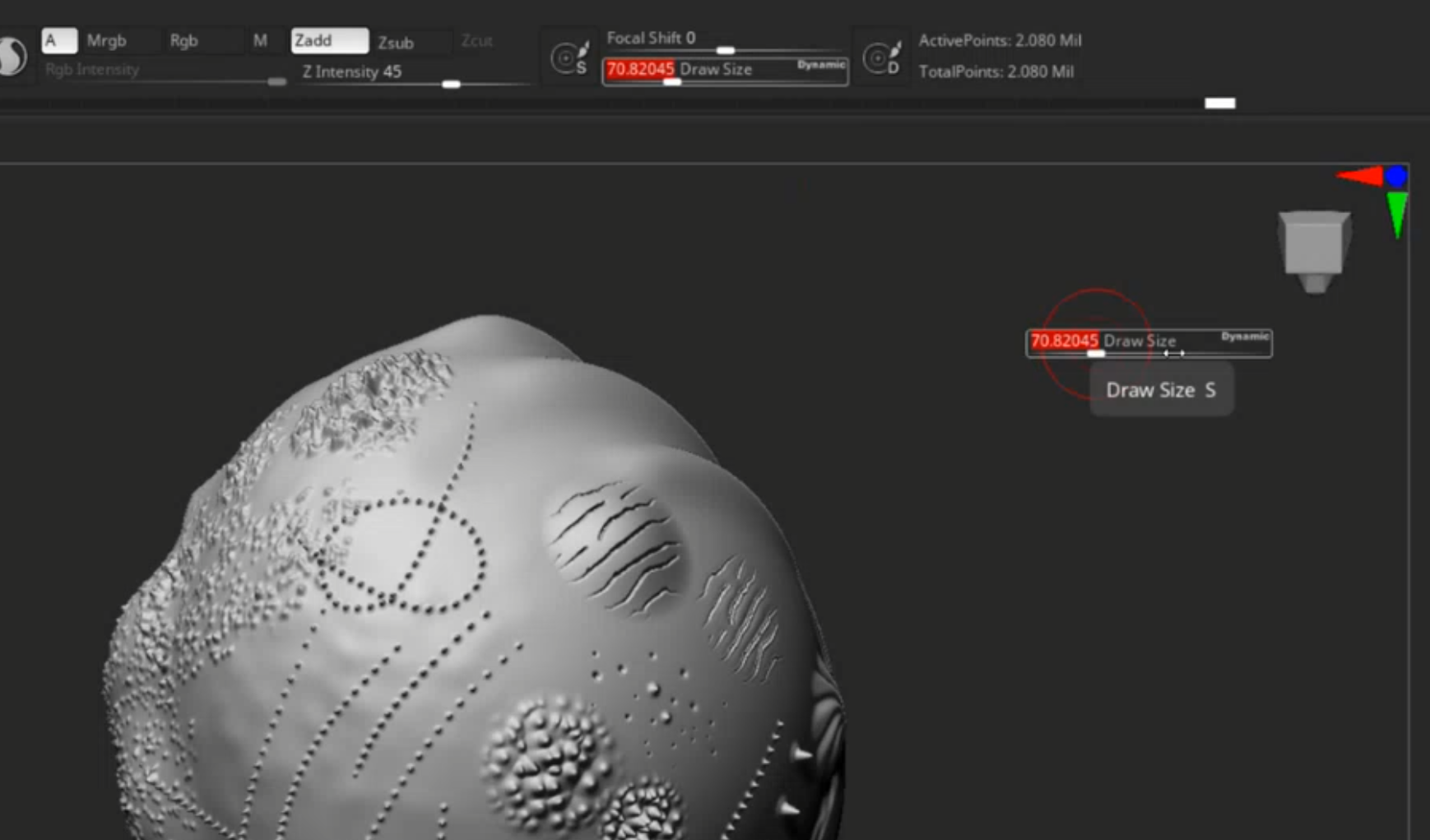
S가 된 상태에서 더블클릭을 해도되지만 단축키가 잘 인식이 안 되는 경우가 있기 때문에 바로 UI에서 활성화하는 것이 좋음
머터리얼

머터리얼 채널
머터리얼을 메쉬안에서 바꿀 수 있는 기능